Von WordPress zu Publii – Themes und Designanpassungen - #3 des Guides
Der dritte Teil des Guides
Dies ist der dritte Artikel des Guides „Bloggen mit Publii", in dem ich meinen Wechsel von Wordpress zu Publii dokumentiere. Nachdem ich im ersten Teil die Gründe für den Wechsel von Wordpress zu Publii erläutert und im zweiten Teil die Installation und das Setup betrachtet habe, werden wir uns in diesem Teil der Auswahl des Themes und dem Vornehmen von Designanpassungen widmen.
Alle Teile des Guides ▶
- Ankündigung – Was dich erwartet✓
- Teil 1 – Von WordPress zu Publii✓
- Teil 2 – Installation und Setup✓
- Teil 3 – Themes und DesignanpassungenAktuell
- Teil 4 – Veröffentlichung der eigenen SeiteGeplant
- Teil 5 – SEO-EinstellungenGeplant
- Teil 6 – Plugins und weitere FunktionenGeplant
- Teil 7 – Technische Feinheiten. .htaccess, robots.txt & Co richtig einrichtenGeplant
Wie Themes bei Publii funktionieren
Wer wie ich von WordPress kommt, hat sich im Laufe der Zeit nicht nur an eine schier unendliche Menge verfügbarer Themes gewöhnt, sondern musste sich auch zwischen den unterschiedlichen Herangehensweisen zurechtfinden. Es gibt Themes, die mit dem Blockeditor von WordPress arbeiten, solche, die über das Full-Site-Editing (FSE) angepasst werden oder über einen Pagebuilder wie Divi oder Elementor gestaltbar sind. Oder solche, die vollständig auf ihren eigenen Regeln beruhen. Jede Möglichkeit hat ihre Vor- und ihre Nachteile. Je nach Ansatz war die Lernkurve mal etwas steiler, mal etwas flacher. Aber auch in diesem Bereich habe ich mich im Laufe der Zeit ob der schieren Auswahl schlicht überwältigt gefühlt.
Als ich den Entschluss gefasst hatte, meinen Blog zu relaunchen, habe ich – und das ist nicht übertrieben – mehrere Wochen unterschiedlichste Themes ausprobiert. Aber keines konnte meine Vorstellungen zu hundert Prozent erfüllen. Und ich bemerkte, dass ich mich in der Auswahl verlor.
Als ich schließlich Publii entdeckte, merkte ich schnell, dass mir die Auswahl eines Themes hier deutlich leichter fallen würde. Denn so schön die unendlich vielen Möglichkeiten bei WordPress auch sind – alle haben ihre Nachteile. Entweder kann ich zu viel oder zu wenig anpassen. Die Anpassungsmöglichkeiten sind nicht intuitiv – oder aber die Themes kommen mit einem Overload an Abhängigkeiten und mitinstallierten Plugins, verlangsamen meine Seite oder stellen mich vor datenschutzrechtliche Herausforderungen.
Auswahl eines Themes
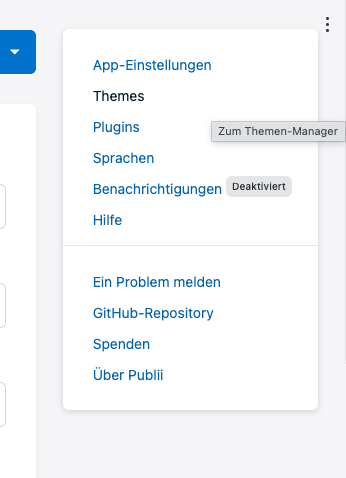
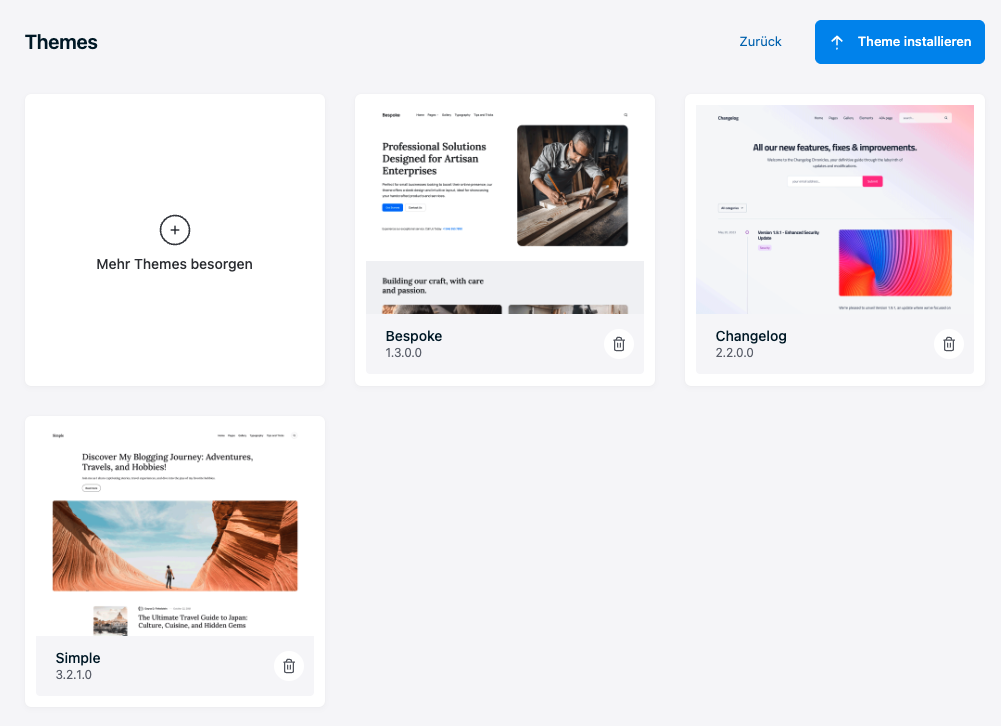
Bei Publii habe ich im Publii-eigenen Store einige kostenlose, aber auch kostenpflichtige Themes zur Auswahl. That's it. Je nach Betrachtungsweise kann das ein Vor- oder ein Nachteil sein: Was Publii an Auswahl fehlt, macht es meiner Meinung nach durch die Qualität und die hervorragende Abstimmung der Themes auf die Software wieder wett. Der Store ist nicht riesig – aber gerade groß genug, damit jeder ein Theme nach seinem Geschmack finden dürfte.
Die größten Unterschiede zwischen den Themes stellen Optik und Layout dar. Viele Grundfunktionalitäten sind unabhängig vom Theme verfügbar. Einige Extrafunktionen – wie zum Beispiel eine native Newslettereinbindung – können je nach Theme aber unterschiedlich ausfallen.
Kostenpflichtige Themes kosten zwischen 35 € und 49 €. Einmalig. Abokosten wie bei WordPress gibt es nicht. Zudem besteht die Möglichkeit, eigene Themes zu entwickeln oder nach Themes anderer Nutzerinnen und Nutzer zu suchen. Für alle, die mehr als einen Blog betreiben, haben kostenpflichtige Themes außerdem den Vorteil, dass diese auf beliebig vielen eigenen Blogs genutzt werden können. Ihr zahlt also einmal und könnt das Theme so oft einsetzen, wie ihr möchtet. Das ist wirklich fair.
Installation eines Themes
Anpassungs- und Einstellungsmöglichkeiten
Sobald ein Theme aktiviert ist, gelangt ihr in Publii über die linksseitige blaue Leiste mit den seitenspezifischen Einstellungsmöglichkeiten zu dem Punkt Theme. Dort findet ihr alle Anpassungsoptionen, die das jeweilige Theme mitbringt. Der Umfang variiert je nach Theme – grundsätzlich lassen sich aber bei den meisten Themes Farben, Schriften und Layout-Optionen anpassen.
Zunächst habt ihr eine Übersicht zu Grundeinstellungen wie angezeigten Beiträgen auf der Hauptseite oder der Auszugslänge von Textbeiträgen.
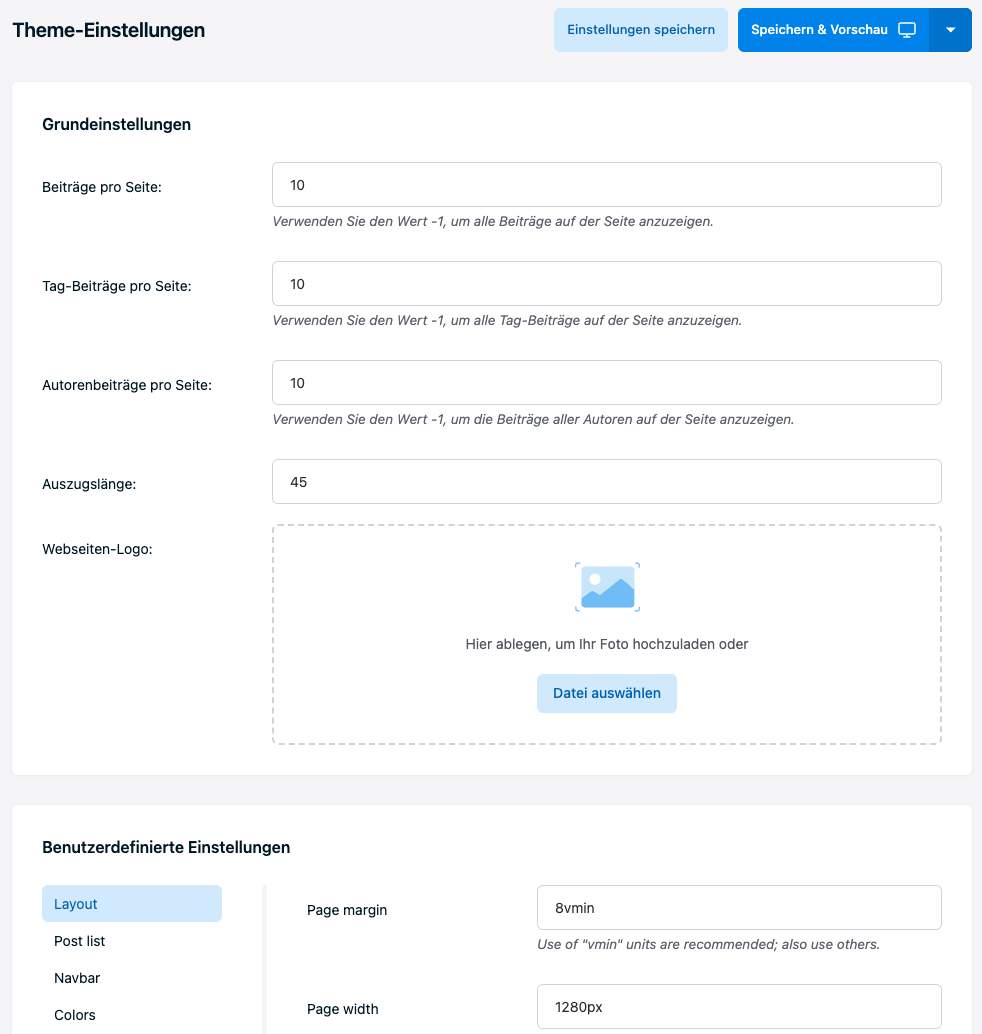
Viele Themes bieten darüber hinaus weitere Einstellungen wie einen Dark Mode, Optionen für die Beitragsübersicht (etwa das Ein- und Ausblenden von Datum, Autor oder Beitragsbild) sowie Einstellungen für Sidebar, Footer und Social-Links.
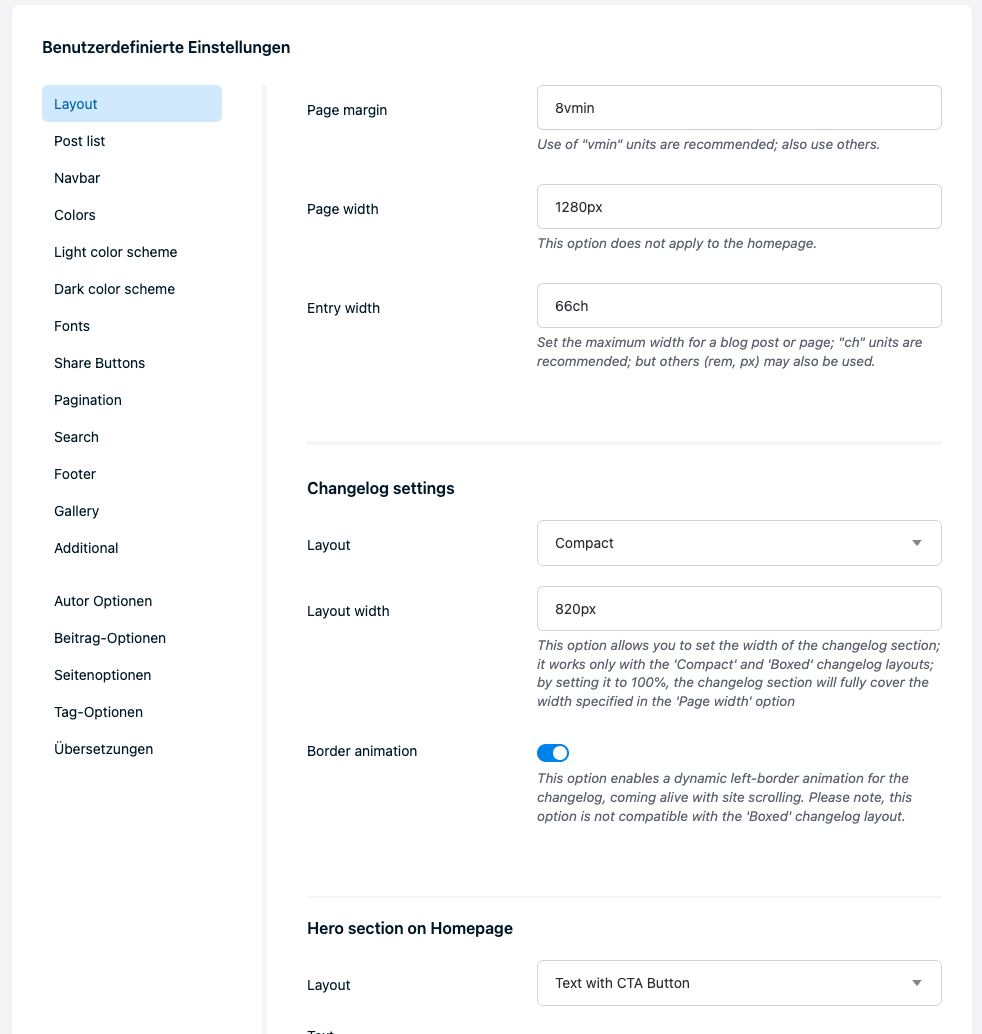
Was mich positiv überrascht hat: Die Einstellungen sind übersichtlich strukturiert und wirken nie überladen. Klar, wer von Wordpress kommt muss sich zunächst an die Menüstruktur gewöhen - aber anschließend gibt es keine Überraschungen: keine zehn Untermenüs und keine verschachtelten Optionen, durch die man sich erst mühsam durchklicken muss. Man sieht sofort, was möglich ist – und was nicht.
Für alle, die tiefer eingreifen möchten, gibt es unter dem Punkt Werkzeuge und Plugins zusätzlich ein Feld für eigenes HTML oder CSS direkt . Wer also kleinere Anpassungen vornehmen möchte, die das Theme selbst nicht abdeckt, kann das dort ohne großen Aufwand erledigen. Weiterhin erlaubt Publii in den Website-Einstellungen das Einbinden von eigenem Code im Header und Footer – praktisch etwa für Tracking-Skripte, die ihr selbst hostet, oder für andere Anpassungen, die ins HTML gehören.
Die Themedateien selbst liegen übrigens offen auf eurem Computer. Die Struktur und die Funktionsweise sind gut dokumentiert. Wenn einem Funktionen fehlen oder man einige Dinge verändern möchte, kann man das machen - vorausgesetzt man hat kein Problem damit, sich etwas mit dem Code zu beschäftigen. Ich habe mithilfe von KI tatsächlich eigene kleine Veränderungen an der Darstellung der Beitragsbilder oder an dem Grundlayout von neuen Beiträgen vorgenommen. Das ging wirklich einfach. Einziger Nachteil: Nach einem Update (dass ihr aber nicht einspielen müsst) wären diese Änderungen weg und müssten erneut vorgenommen werden. Am besten speichert man also die vorgenommenen Änderungen irgendwo ab, um im Notfall darauf zurückgreifen zu können.
Bevor ihr Änderungen veröffentlicht, empfehle ich, die eingebaute Vorschaufunktion zu nutzen. So seht ihr eure Anpassungen im Browser, bevor sie live gehen – ohne dass ihr erst synchronisieren müsst.
Fazit: Viele Möglichkeiten - aber auch einige Einschränkungen
Die Theme-Verwaltung in Publii ist das genaue Gegenteil von dem, was mich bei WordPress zuletzt genervt hat: überschaubar, klar strukturiert und auf das Wesentliche reduziert. Wer ein schlichtes, performantes Blog betreiben möchte, wird hier mehr als genug Optionen finden.
Wer allerdings ein sehr individuelles Design im Kopf hat oder komplexe Layout-Anforderungen mitbringt, stößt früher oder später an Grenzen. Eigenes CSS und Code-Anpassungen helfen weiter – aber sie setzen voraus, dass man bereit ist, selbst Hand anzulegen. Publii ist kein Pagebuilder - will aber auch keiner sein.
Für mich persönlich war genau das der Grund, warum ich mich letztlich für Publii entschieden habe. Ich wollte kein Tool, das mir alles ermöglicht und mich dabei überfordert. Ich wollte ein Tool, das mir genug ermöglicht – und mich dann in Ruhe schreiben lässt.
👉 Teil 3 von Bloggen mit Publii
Ein kleines Dankeschön geht an das Publii-Team, das mir erlaubt hat, zu Demonstrationszwecken Screenshots der Software - (C) TidyCustoms - für meine Artikel zu verwenden. Außerdem ein kurzer Hinweis: Ich bin weder offiziell mit Publii verbunden noch verdiene ich Geld mit diesem Blog. Das ist ein reines Hobby, und die Artikel dieser Serie spiegeln die persönliche Meinung eines einfachen Nutzers wider.