Von WordPress zu Publii – Seite veröffentlichen - #4 des Guides
Der vierte Teil des Guides
Dies ist der viertel Artikel des Guides „Bloggen mit Publii", in dem ich meinen Wechsel von Wordpress zu Publii dokumentiere. Nachdem wir im dritten Teil ein Theme ausgewählt und angepasst haben, schauen wir uns an, wie wir die Seite veröffentlichen können.
Alle Teile des Guides ▶
- Ankündigung – Was dich erwartet✓
- Teil 1 – Von WordPress zu Publii✓
- Teil 2 – Installation und Setup✓
- Teil 3 – Themes und Designanpassungen✓
- Teil 4 – Veröffentlichung der eigenen SeiteAktuell
- Teil 5 – SEO-EinstellungenGeplant
- Teil 6 – Plugins und weitere FunktionenGeplant
- Teil 7 – Technische Feinheiten. .htaccess, robots.txt & Co richtig einrichtenGeplant
Die eigene Website ist endlich fertig. Zumindest lokal, auf deinem PC. Was jetzt noch fehlt: Sie muss ins Netz. Das funktioniert - wie alles mit Publii - etwas anders als mit WordPress, ist aber nicht kompliziert. Ich zeige dir, wie.
Was Publii beim Veröffentlichen eigentlich macht
Welches Hosting brauche ich?
Die gute Nachricht zuerst: Für eine statische Website brauchst du kein teures Managed-Hosting und keinen leistungsstarken Server. Du brauchst im Grunde nur irgendwo Webspace, auf den du Dateien hochladen kannst. Ein einfaches Shared-Hosting-Paket reicht völlig aus – und das bekommst du schon für wenige Euro im Monat. Für statische Websites macht der Hoster technisch weniger Unterschied als bei dynamischen Systemen. Was du wählen solltest, hängt also eher von anderen Faktoren wie Datenschutz, Preis, Support und persönlichem Vertrauen ab.
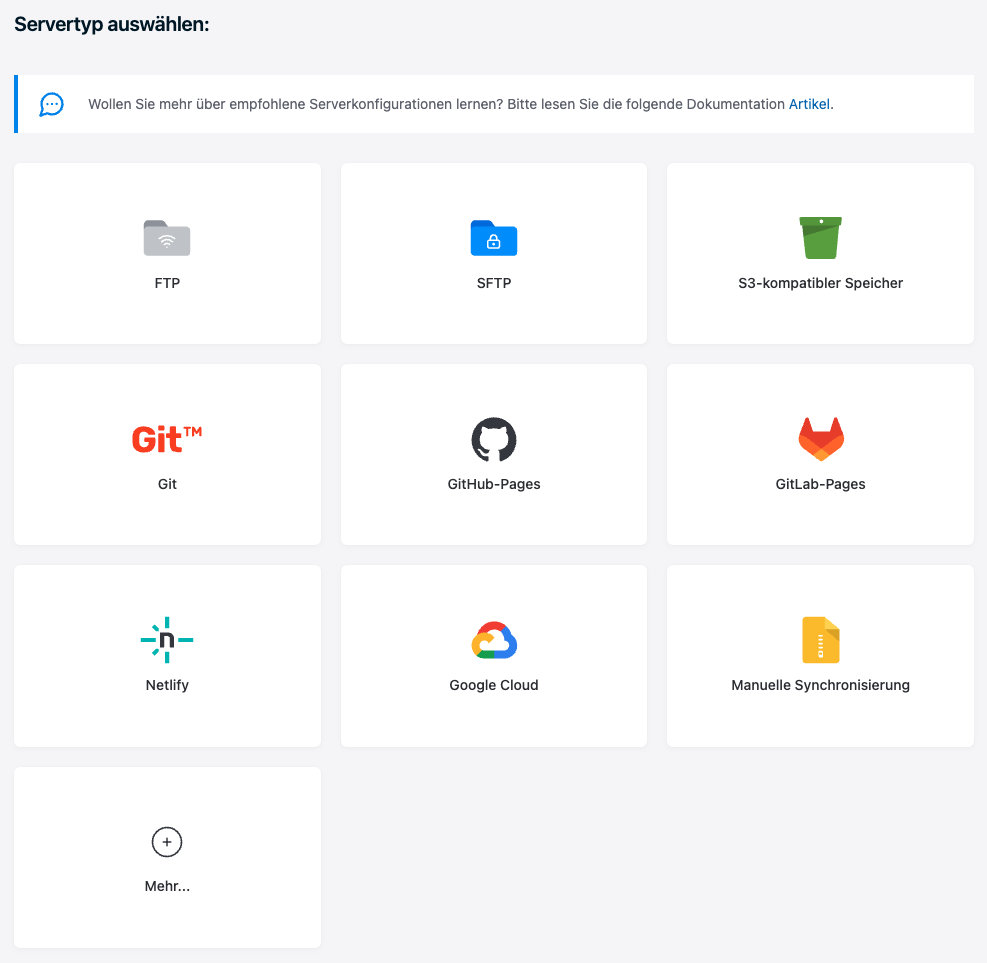
Wenn du noch keinen Hoster hast und wenig Aufwand haben möchtest: Hoster, die von Publii direkt unterstützt werden, kannst du in dem unten stehenden Screenshot erkennen.
Ich gebe aber zu Bedenken: Der einmalige Einrichtungsaufwand für andere Hoster ist (wie du gleich sehen wirst) nicht hoch. Daher würde ich eher nach einem datenschutzfreundlichen Hoster suchen und mir die Mühe der einmaligen Einrichtung machen, als die Option des geringsten Widerstandes zu gehen und möglicherweise Datenschutzprobleme zu provozieren. Der Aufwand für die DSGVO-konforme Einrichtung kann hier deutlich größer als der einmalige Einrichtungsaufwand für ein Hosting per FTP/SFTP sein.
Den Server in Publii einrichten
Publii bietet für die Veröffentlichung mehrere Methoden an. Du findest sie im linken Menü unter Server. Die Optionen umfassen unter anderem: SFTP/FTP, GitHub Pages, Netlify, GitLab Pages, Google Cloud Storage, Amazon S3 – und die manuelle Variante als ZIP-Export, wenn du die Dateien lieber selbst hochladen möchtest. Ich verwende FTP, weil mein Infomaniak-Webspace das unterstützt und ich die direkte Verbindung bevorzuge.
Für die FTP-Einrichtung brauchst du folgende Angaben, die du von deinem Hoster bekommst: Den Server (also die Adresse, unter der Publii die Verbindung aufbaut), deinen Benutzernamen, das Passwort und den Ziel-Pfad – also den Ordner auf deinem Webspace, in dem die Dateien landen sollen. Bei den meisten Hostern ist das etwas wie /public_html/ oder /web/. Und dann noch die korrekte URL deiner Website, damit Publii alle internen Links richtig generiert.
Die guten Nachricht: Die Standardports sind bei Publii voreingestellt und können in den meisten Fällen so belassen werden. Und die benötigten Informationen (Ports, Zugangsname, Passwort etc.) findest du bei den meisten Hostern übersichtlich zusammengefasst in den Einstellungen.
Es ist also kein großer Aufwand. Ich habe nur meine URL, den Server, Benutzername, Passwort und den Speicherpfad angeben müssen. Wirklich nicht viel Aufwand.
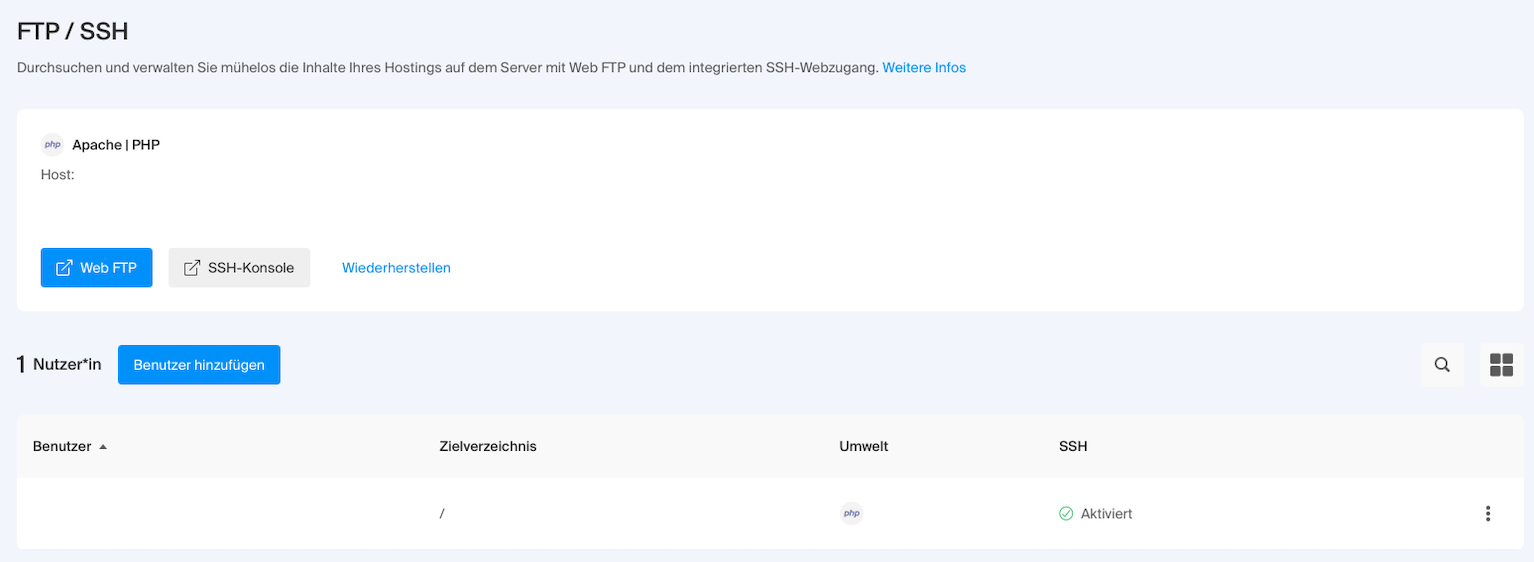
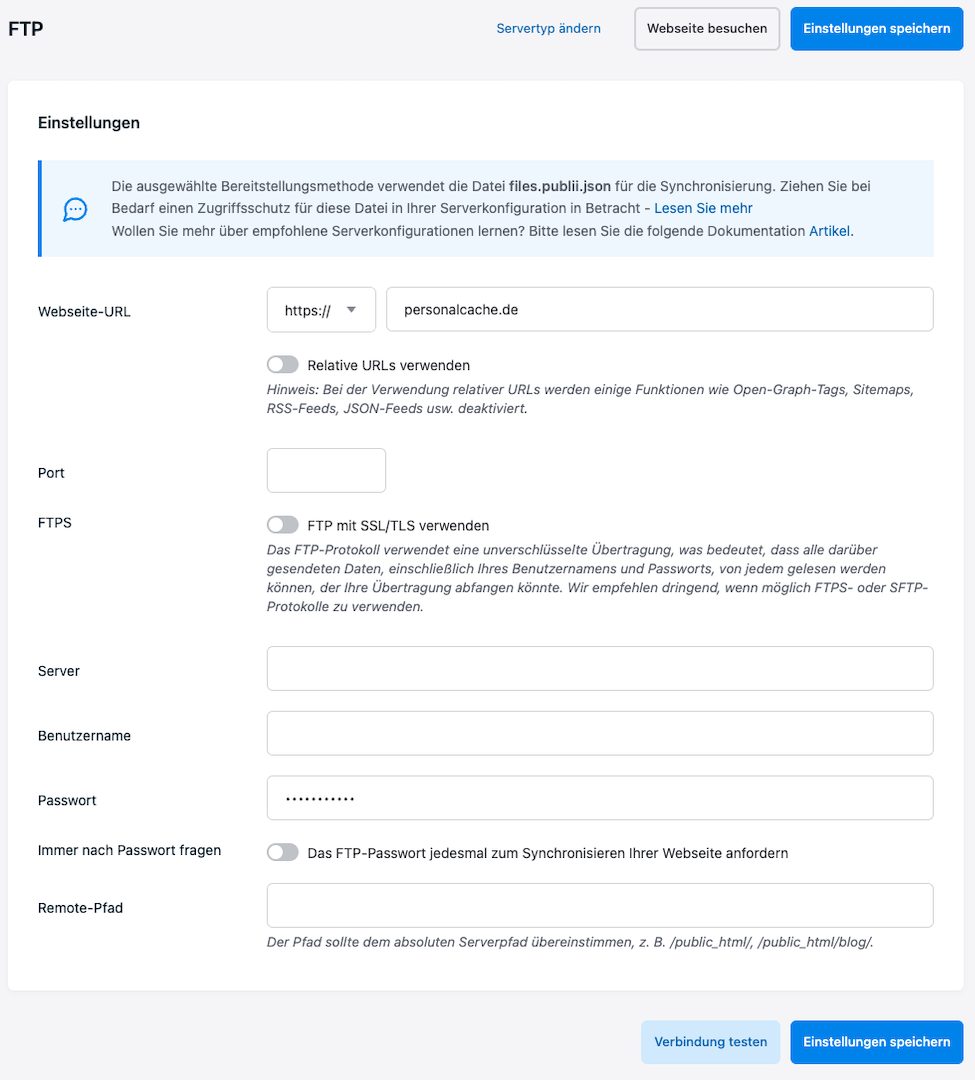
Nach dem Speichern der Servereinstellungen gibt es in Publii eine praktische Schaltfläche: Verbindung testen. Nutze sie. Sie zeigt dir sofort, ob die Verbindungsdaten stimmen – bevor du Zeit mit dem eigentlichen Sync verschwendest.
Der erste Sync – und was dabei passiert
Wenn die Verbindung steht, ist es so weit. Der große Moment: Du klickst auf Synchronisieren. Was jetzt passiert, ist eigentlich zweistufig. Im ersten Schritt generiert Publii deine Website – es baut alle HTML-Seiten, optimiert Bilder, komprimiert HTML und CSS (sofern du das in den Einstellungen aktiviert hast) und legt alles in einem lokalen Ausgabeordner ab. Im zweiten Schritt überträgt es diese Dateien auf deinen Server. Beim ersten Sync werden alle Dateien hochgeladen.
Das kann je nach Umfang deiner Website und Verbindungsgeschwindigkeit ein paar Minuten dauern. Kein Grund zur Sorge. Danach öffne deinen Browser und ruf deine Domain auf. Wenn alles stimmt, siehst du deine Website – live, erreichbar für alle. Kurze Anmerkung aus der Praxis: Wenn noch keine Domain verknüpft ist oder die DNS-Einstellungen frisch geändert wurden, kann es bis zu 48 Stunden dauern, bis die Seite weltweit erreichbar ist. Das hat nichts mit Publii zu tun, sondern mit der Art, wie das DNS funktioniert.
Updates veröffentlichen
Ab jetzt läuft alles im gleichen Rhythmus: Du schreibst lokal, und wenn ein Artikel fertig ist, klickst du auf Synchronisieren. Publii erkennt, welche Dateien sich geändert haben, und überträgt nur diese. Nicht die gesamte Website jedes Mal von vorn. Das macht Updates angenehm schnell. Ein einzelner neuer Beitrag bedeutet in der Regel nur eine Handvoll geänderter Dateien. Der Sync ist in Sekunden erledigt.
Was mich daran besonders überzeugt: Ich sehe immer zuerst die lokale Vorschau, bevor irgendetwas ins Netz geht. Ich kann in Ruhe Fehler korrigieren, den Artikel noch einmal lesen, das Titelbild prüfen. Erst wenn ich wirklich zufrieden bin, drücke ich auf Synchronisieren.
Fazit: Einfacher als erwartet
Das war wirklich alles. Server einrichten, Verbindung testen, Synchronisieren klicken – und die Website ist live. Aber man muss bereit sein, sich einmal grundlegend mit seinem Hoster auseinanderzusetzen. Das kostet das erste Mal Überwindung, weil viele Hoster einem die Konfiguration mit WordPress einfach machen und einem das Meiste abnehmen. Aber Angst muss man davor keine haben. Wenn du den Guide bis hierhin gelesen hast, bin ich mir ziemlich sicher, dass du über das entsprechende technische Verständnis verfügst. 🙃
👉 Teil 4 von Bloggen mit Publii
Ein kleines Dankeschön geht an das Publii-Team, das mir erlaubt hat, zu Demonstrationszwecken Screenshots der Software - (C) TidyCustoms - für meine Artikel zu verwenden. Außerdem ein kurzer Hinweis: Ich bin weder offiziell mit Publii verbunden noch verdiene ich Geld mit diesem Blog. Das ist ein reines Hobby, und die Artikel dieser Serie spiegeln die persönliche Meinung eines einfachen Nutzers wider.