Von WordPress zu Publii – Publii installieren und einrichten - #2 des Guides
Der zweite Teil des Guides
Dies ist der zweite Artikel des Guides „Bloggen mit Publii", in dem ich meinen Wechsel von Wordpress zu Publii dokumentiere. Nachdem ich im ersten Teil die Gründe für den Wechsel von Wordpress zu Publii erläutert habe, werden wir uns in diesem Teil der Installation und Einrichtung von Publii widmen. Es wird also praktisch. Ich zeige dir Schritt für Schritt, wie du deine erste Internetseite einrichtest und die wichtigsten Einstellungen vornimmst.
Alle Teile des Guides ▶
- Ankündigung – Was dich erwartet✓
- Teil 1 – Von WordPress zu Publii✓
- Teil 2 – Installation und SetupAktuell
- Teil 3 – Themes und DesignanpassungenGeplant
- Teil 4 – Veröffentlichung der eigenen SeiteGeplant
- Teil 5 – SEO-EinstellungenGeplant
- Teil 6 – Plugins und weitere FunktionenGeplant
- Teil 7 – Technische Feinheiten. .htaccess, robots.txt & Co richtig einrichtenGeplant
Das Schöne an Publii ist: Der Einstieg ist wirklich einfach. Der Einrichtungsaufwand ist im Vergleich zu Wordpress deutlich geringer. Also, lass uns loslegen!
Was du für eine Installation von Publii brauchst
Das ist einfach: einen Computer, der mit Windows, Mac oder Linux läuft. Und eine Internetverbindung. Fertig. Mit diesen Voraussetzungen kannst du sofort starten. Wenn dein Computer läuft, läuft also auch Publii. Das ist einer der größten Vorteile gegenüber klassischen CMS-Systemen.
Sofern du deine Website später online stellen möchtest (davon gehe ich mal aus – wozu das Ganze sonst?), brauchst du natürlich noch ein Hosting. Ein No-Brainer 🤯 - dazu folgt später ein eigener Teil in diesem Guide.
Publii herunterladen und installieren
Auch das geht fix. Einfach auf getpublii.com gehen, passende Plattform auswählen, herunterladen, installieren. Fertig.
Publii ist Open-Source, daher findest du auf Github alle Inhalte, falls du den Quellcode vor der Installation selbst überprüfen möchtest. Ein klares Plus gegenüber proprietären Lösungen.
Zur Orientierung: Für Windows gibt es einen .exe-Installer, für macOS eine .dmg-Datei, und für Linux stehen .deb, .rpm und .AppImage zur Verfügung.
Das Interface kennenlernen
Jetzt wird es endlich konkret. Nachdem du die Software installiert und das erste Mal geöffnet hast, siehst du folgende Oberfläche, über die du deine erste Website erstellen kannst:
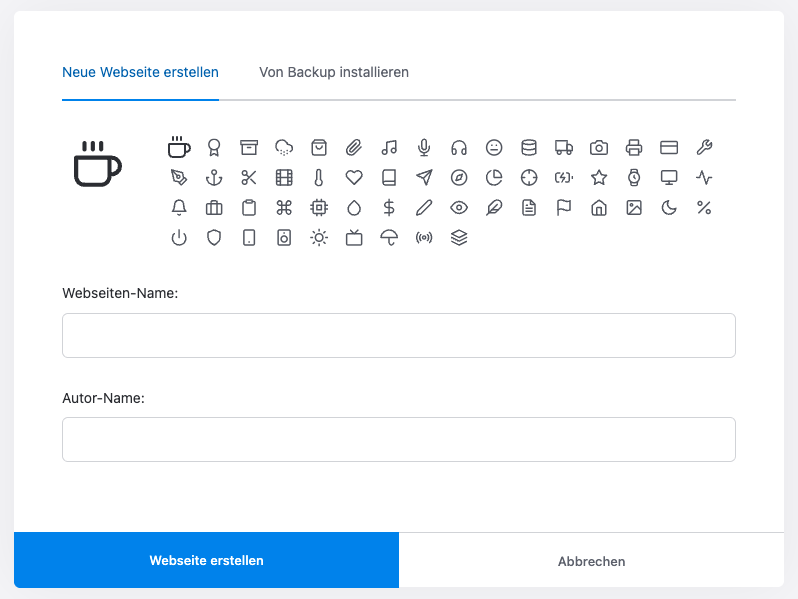
Publii unterstützt übrigens mehrere Websites in einer Installation – praktisch, wenn du wie ich mehr als einen Blog betreibst.
Nachdem du einen Namen und ein Symbol vergeben hast – das Symbol wird lediglich innerhalb der Software genutzt und hat nichts mit dem eigentlichen Favicon deiner Website zu tun – wird deine erste Website erstellt. Das Publii-Interface ist übersichtlich aufgebaut: Links die Navigation mit allen Bereichen, die du täglich brauchst, oben rechts drei Punkte für die Softwareeinstellungen.
Das sieht dann so aus:
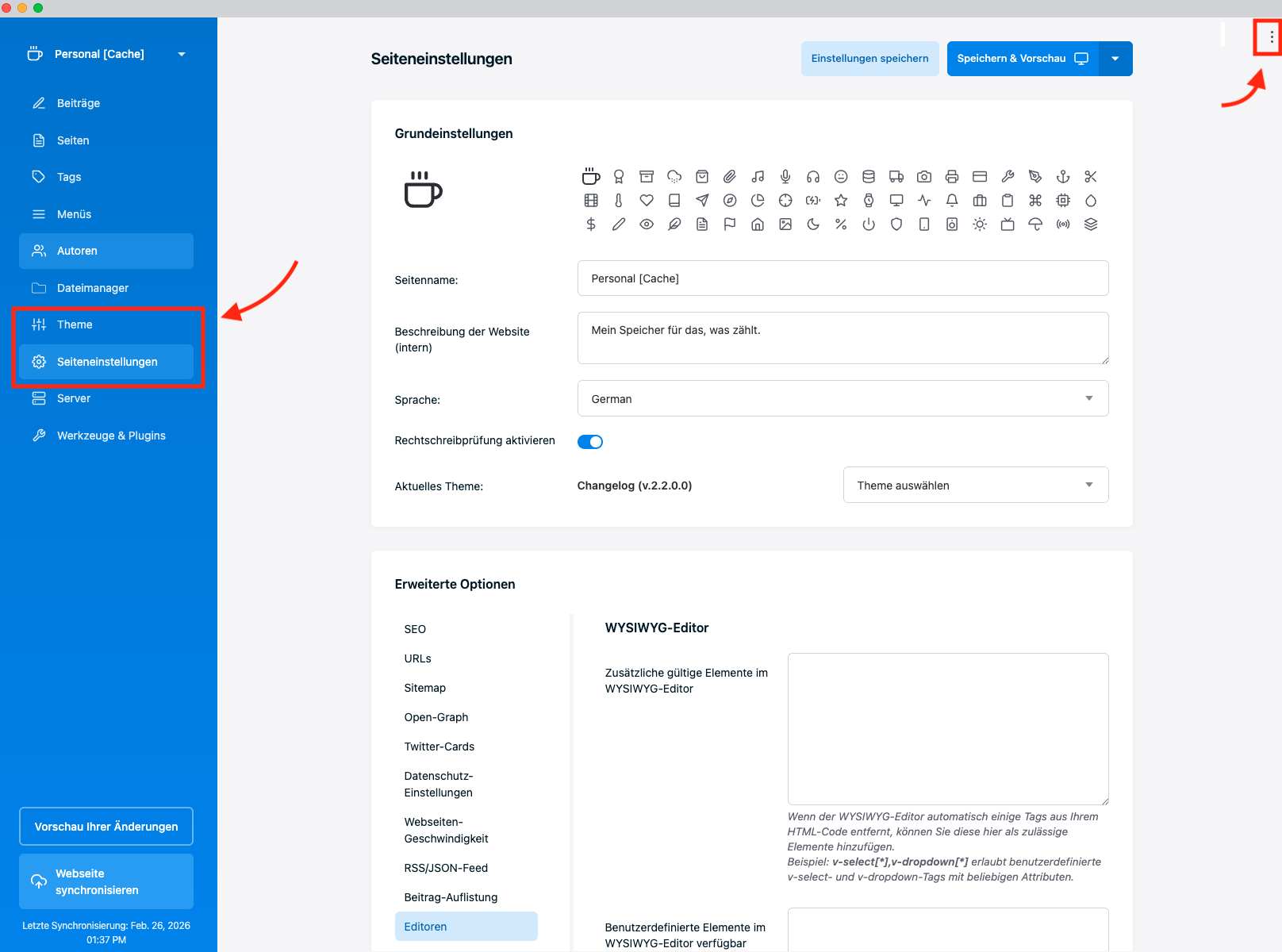
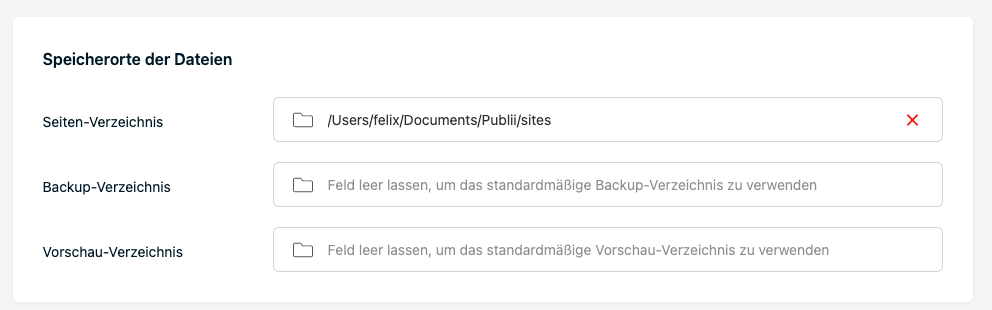
Das Wichtigste für den Start sind die in den roten Rechtecken gekennzeichneten Einstellungen. Ich würde zunächst auf die Softwareeinstellungen (die drei Punkte oben rechts) gehen, um Einstellungen zur Sprache (Standard ist Englisch, Deutsch muss installiert werden) und zum Speicherort der Webseiten-Daten vorzunehmen.
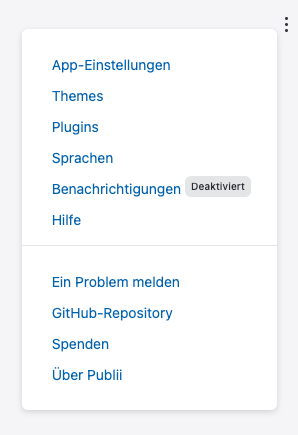
Sprache umstellen: Publii kommt standardmäßig auf Englisch. Deutsch muss separat installiert werden – das geht aber in wenigen Sekunden direkt über die Spracheinstellungen in der App.
Speicherort der Website-Daten festlegen: Hier bestimmst du, wo Publii deine Website-Daten lokal ablegt. Standardmäßig wählt Publii einen Systemordner – wer seine Daten lieber an einem selbst gewählten Ort oder auf einer externen Festplatte speichern möchte, stellt das hier ein. Besonders praktisch, wenn du Wert auf lokale Backups legst.
Die Seiteneinstellungen kennenlernen
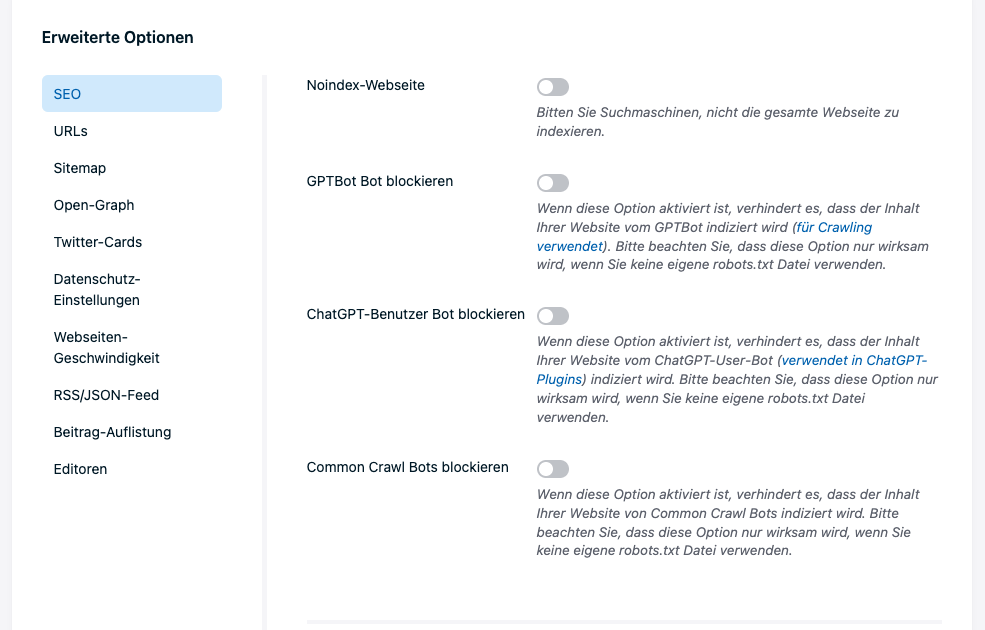
Über die Seiteneinstellungen (kleine Erinnerung: in dem linksseitigen Menü zu finden) nimmst du grundsätzliche Konfigurationen zu deiner Seite vor. Ich empfinde diesen Bereich als besonders stark, weil Publii hier vieles mitbringt, für das man bei WordPress erst nach Plugins suchen müsste.
Zu den wichtigsten Bereichen gehören:
SEO-Einstellungen – Hier hast du unter anderem die Möglichkeit, die Indexierung durch Suchmaschinen zu steuern und das Crawlen durch KI-Bots zu blockieren. Letzteres ist ein Feature, das ich sehr schätze und das zeigt, wie aktuell Publii weiterentwickelt wird.
URL-Einstellungen – Du kannst die Linkstruktur deiner Website anpassen, URLs „aufhübschen" und Präfixe für Beiträge und Tags setzen. Für SEO und Lesbarkeit nicht unwichtig.
Sitemap – Publii generiert die Sitemap automatisch. Hier bestimmst du, welche Inhalte darin auftauchen sollen – Posts, Seiten, Tags, Autoren.
Datenschutzeinstellungen – Sofern du YouTube- oder Vimeo-Videos einbindest oder ein Cookie-Banner benötigst, findest du die entsprechenden Optionen hier. Für DSGVO-konforme Blogs ein wichtiger Bereich.
RSS- und JSON-Feed – wähle aus, welcher Feed erzeugt werden soll und welche Inhalte darin erscheinen. Für alle, die eine Newsletter-Integration oder Feed-Reader-Unterstützung planen.
Website-Geschwindigkeit – einer der stärksten Bereiche. Hier kannst du Lazy Load aktivieren, HTML und CSS komprimieren und die automatische Umwandlung von Bildern in das WebP-Format einschalten. Alles Dinge, für die man bei WordPress oft auf kostenpflichtige Plugins angewiesen ist – hier einfach ein Haken.
Offline-Arbeiten bedeutet Freiheit
Was mich an Publii von Anfang an begeistert hat: Ich kann jederzeit arbeiten, unabhängig davon, ob gerade Internet verfügbar ist oder nicht. Beiträge schreiben, Entwürfe speichern, Designänderungen vornehmen, die Vorschau aufrufen – alles funktioniert lokal. Erst wenn ich auf „Synchronisieren" klicke, wird eine Verbindung nach außen aufgebaut.
Das klingt vielleicht nach einer Kleinigkeit, ist es aber nicht. Wer schon einmal im Zug oder im Café an einem WordPress-Artikel geschrieben hat und plötzlich kein WLAN hatte, weiß, was ich meine. Mit Publii ist das schlicht kein Thema. Außerdem mag ich die Vorstellung, dass meine Daten lokal auf meinem Rechner liegen – und nicht auf irgendeinem Server, auf den ich keinen wirklichen Einfluss habe.
Fazit: Die Einrichtung ist kinderleicht
Das war nicht schwer, oder?
Wir haben Publii installiert, unsere erste Website angelegt und die wichtigsten Einstellungen vorgenommen. Damit steht die Grundlage. Im nächsten Teil des Guides zeige ich dir, wie du ein Theme auswählst, installierst und an deine Vorstellungen anpasst. Themes sind der schnellste Weg, deiner Website ein professionelles Erscheinungsbild zu geben – und Publii bietet dafür einige gute Optionen.
👉 Teil 2 von Bloggen mit Publii
Ein kleines Dankeschön geht an das Publii-Team, das mir erlaubt hat, zu Demonstrationszwecken Screenshots der Software - (C) TidyCustoms - für meine Artikel zu verwenden. Außerdem ein kurzer Hinweis: Ich bin weder offiziell mit Publii verbunden noch verdiene ich Geld mit diesem Blog. Das ist ein reines Hobby, und die Artikel dieser Serie spiegeln die persönliche Meinung eines einfachen Nutzers wider.